
Criar e acompanhar uma jornada de disparos
Automações executam ações a partir de eventos e critérios. Jornadas organizam uma sequência de etapas ao longo do tempo. Os fluxos antigos podem continuar em uso mesmo quando a conta já possui Fale Builder.
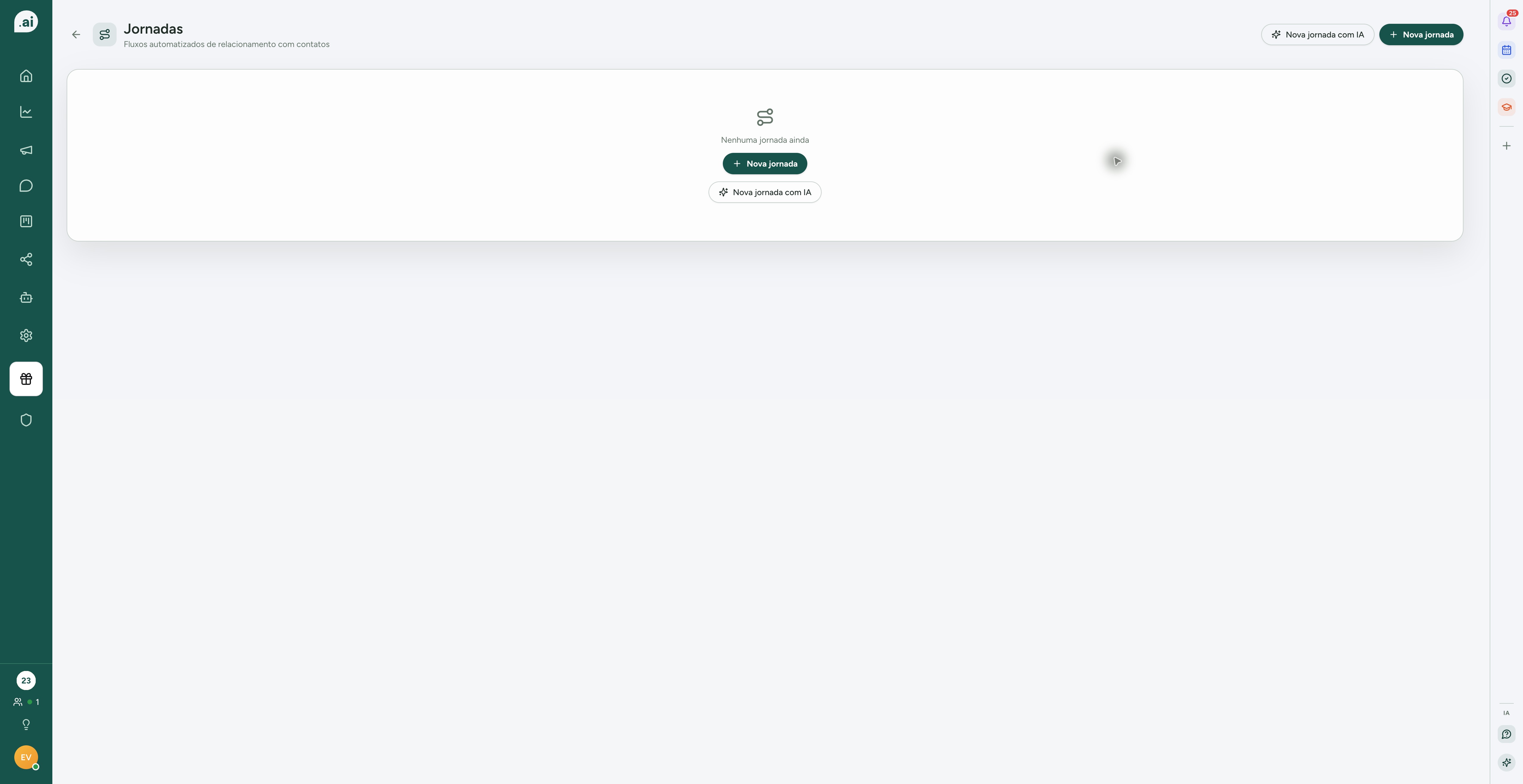
Abra Jornadas
- Abra Disparos e depois Jornadas. Se a organização abrir o hub do Fale Builder, use a aba Legado para acessar o editor de jornadas existente. Clique em Nova jornada.
O guia em texto
Mesmo conteúdo do player, para ler no seu ritmo.
Passo 1: Abra Jornadas
- Abra Disparos e depois Jornadas. Se a organização abrir o hub do Fale Builder, use a aba Legado para acessar o editor de jornadas existente. Clique em Nova jornada.
“Abra Disparos e depois Jornadas. Se a organização abrir o hub do Fale Builder, use a aba Legado para acessar o editor de jornadas existente. Clique em Nova jornada.”
Passo 2: Dê um nome e configure a entrada
- Informe um nome para a jornada. Selecione o nó Entrada, escolha a integração de referência e defina o template de entrada. Esse template é obrigatório para ativar a jornada.
“Informe um nome para a jornada. Selecione o nó Entrada, escolha a integração de referência e defina o template de entrada. Esse template é obrigatório para ativar a jornada.”
Passo 3: Monte a sequência
- Arraste os componentes para o editor e conecte os passos a partir da Entrada. Use Esperar, Respondeu, Clicou no link, Novo disparo ou Etiqueta e Status do lead conforme a sequência desejada. Termine os caminhos com Saída.
“Arraste os componentes para o editor e conecte os passos a partir da Entrada. Use Esperar, Respondeu, Clicou no link, Novo disparo ou Etiqueta e Status do lead conforme a sequência desejada. Termine os caminhos com Saída.”
Passo 4: Configure cada componente
- Em cada espera, informe uma quantidade maior que zero e a unidade de tempo. Nos novos disparos, selecione um template diferente do template de entrada e mapeie as variáveis. Nas condições, conecte as duas saídas: Sim e Não.
“Em cada espera, informe uma quantidade maior que zero e a unidade de tempo. Nos novos disparos, selecione um template diferente do template de entrada e mapeie as variáveis. Nas condições, conecte as duas saídas: Sim e Não.”
Passo 5: Salve e corrija as validações
- Clique em Salvar rascunho. Revise os problemas apontados pelo editor. A jornada precisa de uma única entrada, caminhos completos, templates definidos e não pode ter ciclos.
“Clique em Salvar rascunho. Revise os problemas apontados pelo editor. A jornada precisa de uma única entrada, caminhos completos, templates definidos e não pode ter ciclos.”
Passo 6: Ative a jornada
- Com a configuração revisada, clique em Ativar. Se já houver outra jornada ativa com o mesmo template de entrada, resolva o conflito indicado antes de continuar.
“Com a configuração revisada, clique em Ativar. Se já houver outra jornada ativa com o mesmo template de entrada, resolva o conflito indicado antes de continuar.”
Passo 7: Inicie com um público de teste
- Clique em Iniciar, selecione a integração e um público de teste. Confira os contatos e o template antes de clicar em Disparar. Os contatos entram na jornada quando o envio de entrada é confirmado. Campanhas que usam o template de entrada também podem inscrever contatos automaticamente.
“Clique em Iniciar, selecione a integração e um público de teste. Confira os contatos e o template antes de clicar em Disparar. Os contatos entram na jornada quando o envio de entrada é confirmado. Campanhas que usam o template de entrada também podem inscrever contatos automaticamente.”
Passo 8: Acompanhe e ajuste
- Abra Desempenho e acompanhe entradas, contatos ativos, concluídos, saídas e falhas. Para editar uma jornada ativa, pause primeiro. Os contatos em andamento ficam congelados até reativar. Revise a alteração antes de retomar.
“Abra Desempenho e acompanhe entradas, contatos ativos, concluídos, saídas e falhas. Para editar uma jornada ativa, pause primeiro. Os contatos em andamento ficam congelados até reativar. Revise a alteração antes de retomar.”
Automações e jornadas antigas
Disponibilidade: Disponível conforme plano, permissões e configuração da organização.
Acesso de referência: /automations.
O que faz e quando usar
Automações executam ações a partir de eventos e critérios. Jornadas organizam uma sequência de etapas ao longo do tempo. Os fluxos antigos podem continuar em uso mesmo quando a conta já possui Fale Builder.
Como acessar
Use Configurações > Automações e Disparos > Jornadas quando esses caminhos estiverem disponíveis. Com Builder habilitado, a navegação pode abrir o hub; entre na aba Legado para localizar automações e jornadas existentes.
Como configurar uma automação
- Abra um item existente ou a criação oferecida.
- Escolha evento de entrada e condições que distinguem os contatos pretendidos.
- Configure as ações e seus destinos, templates e variáveis.
- Revise o comportamento para casos sem dados e conexões indisponíveis.
- Salve e ative conforme os controles do editor. Teste um evento controlado.
Como configurar uma jornada
Abra a jornada e revise ponto de entrada, sequência, esperas, mensagens e condições de saída. Configure a saída de acordo com o resultado desejado para que um contato que já avançou não continue recebendo uma sequência inadequada. Confira participantes/execuções no acompanhamento disponível.
Resultado esperado
O evento inicia apenas o fluxo correto, os passos têm resultado verificável e a saída ocorre conforme os critérios configurados.
Dúvidas frequentes
Preciso recriar tudo no Builder? A existência da aba Legado indica acesso aos itens antigos. Não exclua ou recrie sem avaliar a operação e o histórico.
Uma mensagem foi enviada duas vezes. Verifique se há campanha, follow-up, jornada e automação reagindo ao mesmo contato/evento.
Jornada é a mesma coisa que WhatsApp Flow? Não. Jornada coordena etapas da operação; Flow é uma experiência interativa do WhatsApp.
Limitações
A rota e os controles dependem da habilitação do Builder. Para novas automações, prefira o fluxo atual oferecido à organização, preservando o funcionamento dos itens existentes.