
Leads, contatos e ficha comercial
Organiza as pessoas acompanhadas comercialmente e concentra dados, responsáveis, histórico, tarefas e negociações. O contato guarda a identificação da pessoa; o lead organiza seu acompanhamento no CRM.
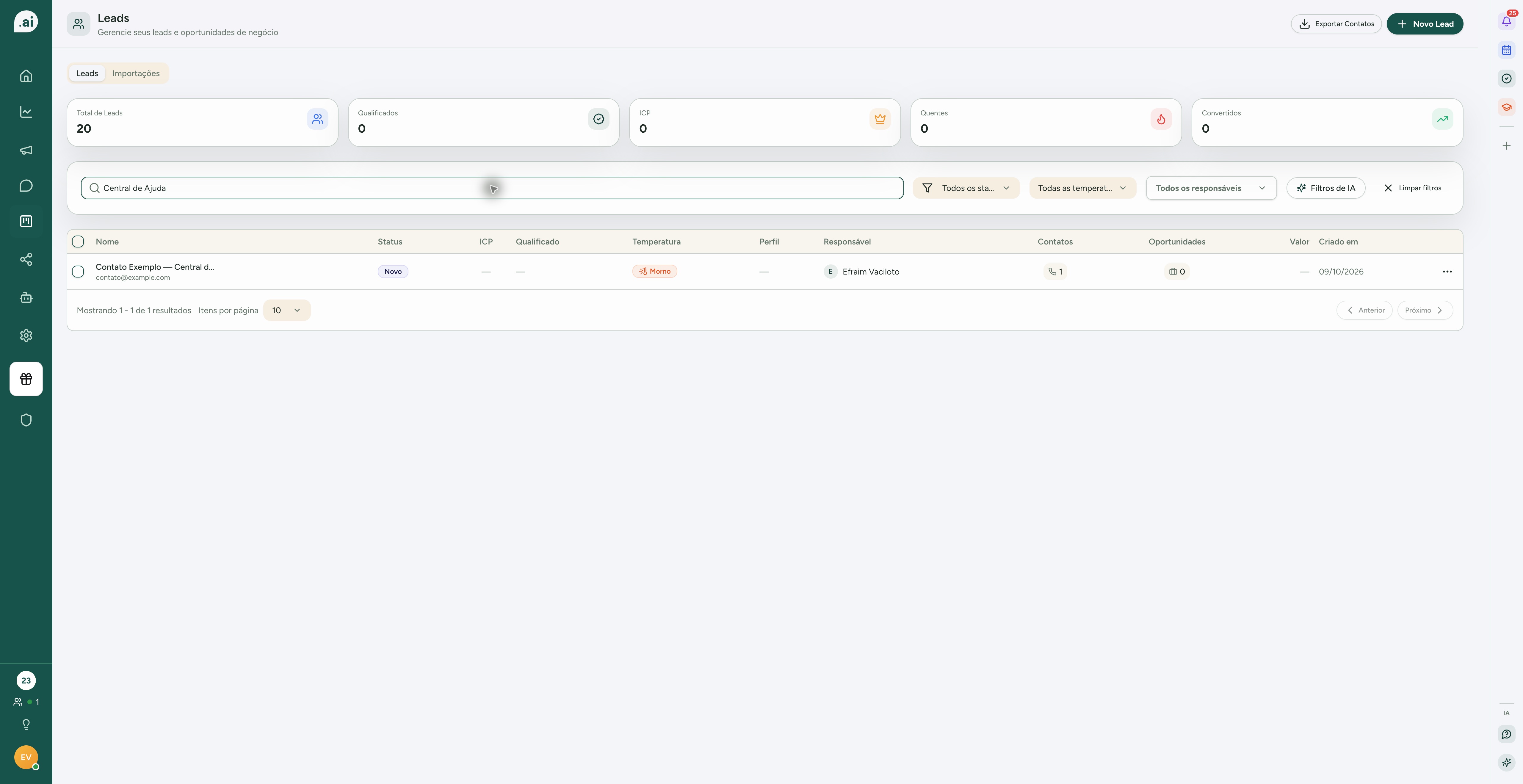
Localize o lead
- Abra CRM e depois Leads. Use a busca e os filtros para localizar o lead correto. Confira se está na organização desejada.
O guia em texto
Mesmo conteúdo do player, para ler no seu ritmo.
Passo 1: Localize o lead
- Abra CRM e depois Leads. Use a busca e os filtros para localizar o lead correto. Confira se está na organização desejada.
“Abra CRM e depois Leads. Use a busca e os filtros para localizar o lead correto. Confira se está na organização desejada.”
Passo 2: Abra a ficha
- Abra a ficha do lead e confira nome, telefone ou e-mail. Confirme que selecionou a pessoa certa antes de editar.
“Abra a ficha do lead e confira nome, telefone ou e-mail. Confirme que selecionou a pessoa certa antes de editar.”
Passo 3: Atualize os dados
- Edite os dados disponíveis na ficha, como identificação, responsável, origem, status e campos personalizados. Confira se a alteração pertence ao contato, ao lead ou a uma negociação.
“Edite os dados disponíveis na ficha, como identificação, responsável, origem, status e campos personalizados. Confira se a alteração pertence ao contato, ao lead ou a uma negociação.”
Passo 4: Revise os efeitos da mudança
- Se alterar o status, confira as regras de automação e atendimento associadas. Revise também o responsável e as informações obrigatórias da operação.
“Se alterar o status, confira as regras de automação e atendimento associadas. Revise também o responsável e as informações obrigatórias da operação.”
Passo 5: Salve e verifique
- Salve a edição e confira novamente a ficha. Verifique os dados atualizados e, se houver mudança de etapa, o resultado no Kanban.
“Salve a edição e confira novamente a ficha. Verifique os dados atualizados e, se houver mudança de etapa, o resultado no Kanban.”
Leads, contatos e ficha comercial
Disponibilidade: Disponível conforme plano, permissões e configuração da organização.
Acesso de referência: /leads.
O que faz e quando usar
Organiza as pessoas acompanhadas comercialmente e concentra dados, responsáveis, histórico, tarefas e negociações. O contato guarda a identificação da pessoa; o lead organiza seu acompanhamento no CRM.
Como cadastrar e utilizar
- Abra CRM > Leads e use a ação de novo cadastro oferecida.
- Informe os dados de identificação disponíveis e confira telefone/e-mail antes de salvar para evitar contatos duplicados.
- Defina status, responsável, origem e demais campos necessários à operação.
- Abra a ficha para consultar contatos vinculados, notas, tarefas, oportunidades, conversas, reuniões e respostas de formulários quando existentes.
- Use busca e filtros para localizar grupos de leads; revise a seleção antes de ações em lote.
- Ao atualizar os dados, confira se a mudança deve atingir o contato, o lead ou apenas uma informação da negociação.
Recursos da ficha
Origem e atribuição: mostram a procedência conhecida do contato, incluindo anúncio quando houve rastreamento. Ausência de atribuição não comprova que a pessoa nunca viu anúncio.
Resumo por IA: organiza o contexto disponível quando o recurso está habilitado. Confira a data e o histórico usado antes de tratar uma informação como atual.
Campos personalizados: armazenam dados próprios da operação, com categorias e tipos definidos pela equipe. Marcar um campo como visível à IA permite seu uso no contexto correspondente; não transforma uma pergunta de formulário em campo automaticamente.
Resultado esperado
O lead pode ser encontrado na lista, seu status/responsável estão corretos e os registros relacionados ficam acessíveis conforme a permissão do usuário.
Dúvidas frequentes
Não encontro um contato numa tela “Contatos”. A identificação do contato aparece nas conversas e fichas; o acompanhamento comercial fica em Leads/Kanban.
Alterar o nome pode ser sobrescrito pelo WhatsApp? A revisão atual do backend distingue nomes definidos pela equipe dos nomes recebidos pelo canal. Se houver divergência, registre o caso e a origem da alteração.
Não vejo todos os leads. Verifique organização, filtros, responsabilidade e regras de visibilidade.
Limitações
A visibilidade é controlada pela organização. O suporte não deve ensinar a contornar restrições por URL.