
Kanban, etapas e desfechos de venda
Apresenta o funil em colunas para acompanhar quem está em cada etapa. Movimentar um lead pode acionar regras comerciais, automações e ações de atendimento configuradas pela organização.
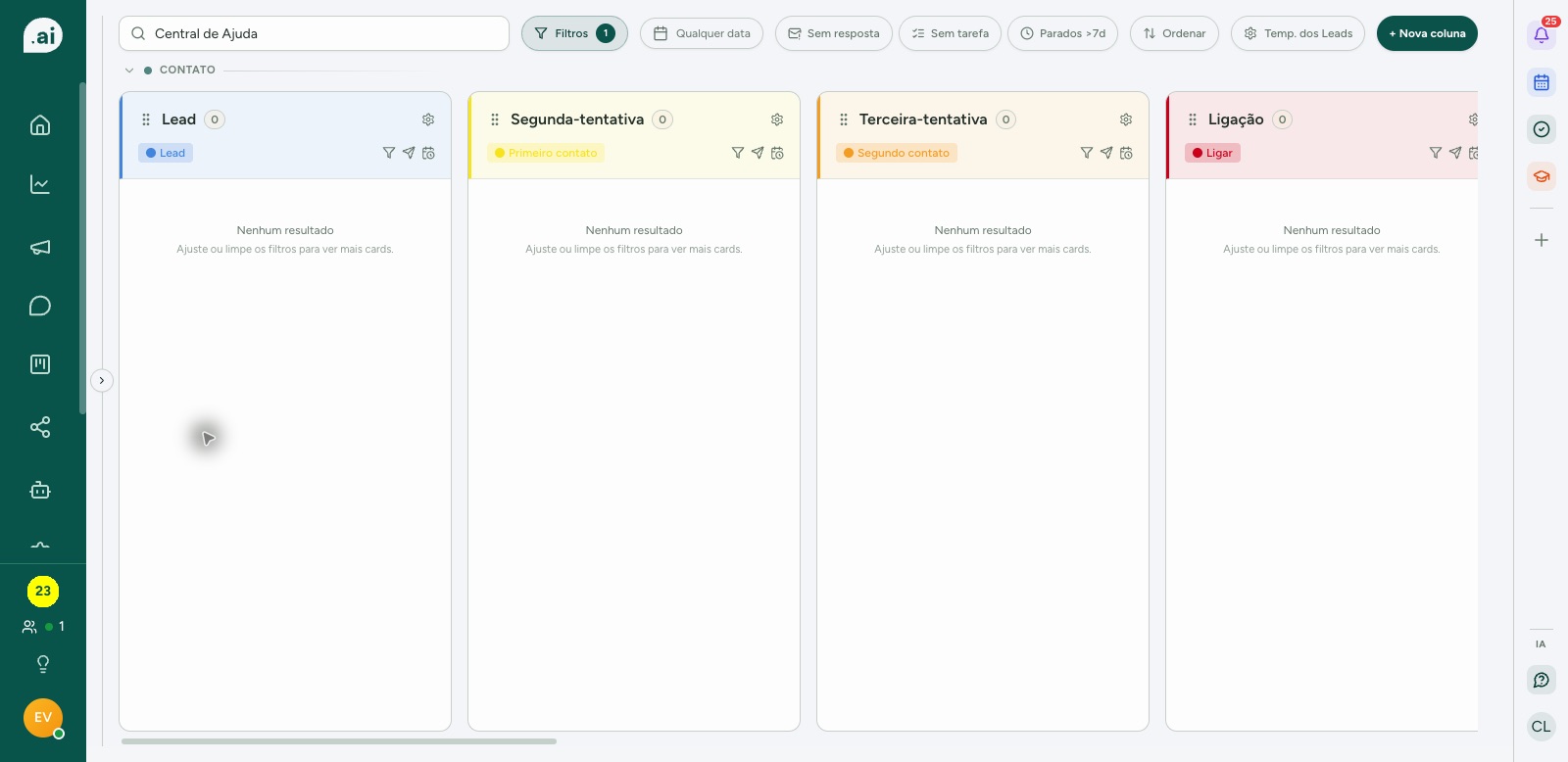
Abra CRM > Kanbans e selecione o quadro.
- Abra CRM > Kanbans e selecione o quadro.
O guia em texto
Mesmo conteúdo do player, para ler no seu ritmo.
Passo 1: Abra CRM > Kanbans e selecione o quadro.
- Abra CRM > Kanbans e selecione o quadro.
“Abra CRM > Kanbans e selecione o quadro.”
Passo 2: Configure ou revise as colunas e sua associação com status, conforme sua permissão.
- Configure ou revise as colunas e sua associação com status, conforme sua permissão.
“Configure ou revise as colunas e sua associação com status, conforme sua permissão.”
Passo 3: Em Minha Organização, confira status de lead, motivos de perda e regras do Kanban.
- Em Minha Organização, confira status de lead, motivos de perda e regras do Kanban.
“Em Minha Organização, confira status de lead, motivos de perda e regras do Kanban.”
Passo 4: Como configurar — etapa 4
- Revise as ações dos cards, elegibilidade de follow-up e eventuais automações de atendimento associadas aos status.
“Revise as ações dos cards, elegibilidade de follow-up e eventuais automações de atendimento associadas aos status.”
Passo 5: Localize o card por busca e filtros.
- Localize o card por busca e filtros.
“Localize o card por busca e filtros.”
Passo 6: Abra a ficha para consultar contexto antes de mover a etapa.
- Abra a ficha para consultar contexto antes de mover a etapa.
“Abra a ficha para consultar contexto antes de mover a etapa.”
Passo 7: Arraste/mova para a coluna desejada e preencha os dados solicitados.
- Arraste/mova para a coluna desejada e preencha os dados solicitados.
“Arraste/mova para a coluna desejada e preencha os dados solicitados.”
Passo 8: Ao marcar Ganho, revise oportunidade, valor e possíveis documentos sugeridos.
- Ao marcar Ganho, revise oportunidade, valor e possíveis documentos sugeridos.
“Ao marcar Ganho, revise oportunidade, valor e possíveis documentos sugeridos.”
Passo 9: Ao marcar Perdido, informe o motivo solicitado
- Ao marcar Perdido, informe o motivo solicitado. Se houver encerramento de atendimentos, confira a confirmação e os contatos afetados.
“Ao marcar Perdido, informe o motivo solicitado. Se houver encerramento de atendimentos, confira a confirmação e os contatos afetados.”
Passo 10: Verifique se o card e o status da ficha refletem o resultado.
- Verifique se o card e o status da ficha refletem o resultado.
“Verifique se o card e o status da ficha refletem o resultado.”
Kanban, etapas e desfechos de venda
Disponibilidade: Disponível conforme plano, permissões e configuração da organização.
Acesso de referência: /kanban.
O que faz e quando usar
Apresenta o funil em colunas para acompanhar quem está em cada etapa. Movimentar um lead pode acionar regras comerciais, automações e ações de atendimento configuradas pela organização.
Como configurar
- Abra CRM > Kanbans e selecione o quadro.
- Configure ou revise as colunas e sua associação com status, conforme sua permissão.
- Em Minha Organização, confira status de lead, motivos de perda e regras do Kanban.
- Revise as ações dos cards, elegibilidade de follow-up e eventuais automações de atendimento associadas aos status.
Como utilizar
- Localize o card por busca e filtros.
- Abra a ficha para consultar contexto antes de mover a etapa.
- Arraste/mova para a coluna desejada e preencha os dados solicitados.
- Ao marcar Ganho, revise oportunidade, valor e possíveis documentos sugeridos.
- Ao marcar Perdido, informe o motivo solicitado. Se houver encerramento de atendimentos, confira a confirmação e os contatos afetados.
- Verifique se o card e o status da ficha refletem o resultado.
Resultado esperado
O quadro representa o momento comercial real, com registro do desfecho e das ações configuradas.
Dúvidas frequentes
Mudar a coluna enviou mensagem ou encerrou uma conversa. Confira as regras associadas à etapa e as automações da organização.
Por que meu card tem outros botões? As ações podem ser configuradas e dependem da permissão, do canal e do estado do atendimento.
Lead ganho significa pagamento confirmado? Não. Ganho é um desfecho comercial; a liquidação é conferida na cobrança/provedor.
Limitações
Não mova leads apenas para alterar relatórios ou contornar uma validação. A mudança pode afetar follow-up, conversões de anúncios e automações.